Trang

Phong Thu Ha Noi - Mstudio

Ca sỹ chuyên nghiệp


Yêu âm nhạc


Thứ Năm, 6 tháng 3, 2014

Equalizer (EQ) 101: Phân biệt đẳng cấp Pro và Amateur

Equalizer (EQ) 101: Phân biệt đẳng cấp Pro và Amateur

Rất có thể, bạn đã từng thấy và thao tác với Equalizer (EQ) trong các bộ dàn âm thanh dân dụng, trong các âm ly âm nhạc, trong bảng điều khiển âm thanh của Tivi…
Bạn cảm nhận được sự thay đổi của âm thanh sau khi hý hoáy với những cần gạt, nút vặn đó chứ? Phải rồi, âm trầm mạnh lên hoặc bớt đi, âm cao sáng hơn, âm trung yếu đi…
Nhưng trong studio, EQ có nhiều công dụng hơn thế và các thiết bị EQ cho Studio cũng cao cấp hơn, cho phép can thiệp chi tiết hơn vào âm thanh.
Nó quan trọng tới mức nếu chỉ được chọn 1 thiết bị duy nhất để mix nhạc, tôi sẽ chọn EQ. Và sử dụng EQ hiệu quả ra sao chính là yếu tố phân biệt đẳng cấp giữa dân chuyên nghiệp và amateur.

Tần số Âm thanh

Trước khi tìm hiểu kỹ về Equalizer (EQ), chúng ta cần biết thế nào là tần số, bởi can thiệp vào tần số là phương thức thay đổi âm thanh của EQ.
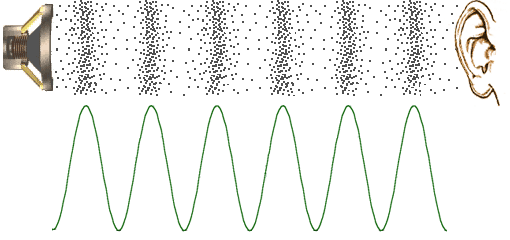
Sóng âm - Sound Wave
Sóng âm – Sound Wave
Sóng âm là một rung động được minh họa dưới dạng biểu đồ hình sin. Bạn có thể hình dung ra sự rung động này bằng mắt thường khi gảy dây đàn guitar.
Ban đầu dây rung mạnh, tiếng đàn to. Qua thời gian, biên độ rung động giảm dần, âm lượng tiếng đàn giảm theo. Dây đàn rung qua, rung lại và lặp lại việc này trên một trục ngang. Mỗi một lần dây đàn di chuyển từ trục ngang này đi lên hết cỡ rồi đi xuống hết cỡ và quay trở lại vị trí ban đầu được gọi là chu kỳ dao động.
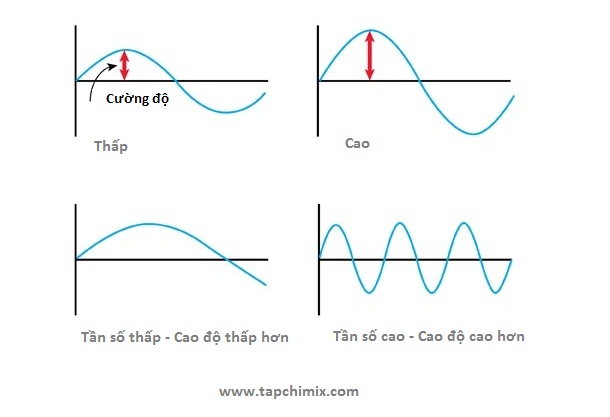
Đồ thị sóng âm
Đồ thị sóng âm
Hình minh họa trên cho ta thấy, biên độ của dao động (biên độ dây đàn rung) tương ứng với âm lượng. Và yếu tố quyết định khiến tai chúng ta nhận biết được âm này cao hơn âm kia, nốt nhạc này cao hơn nốt nhạc khác nằm ở tốc độ lặp lại 1 chu kỳ dao động của sóng âm. Đó chính là Tần số (có đơn vị là Hertz – viết tắt là Hz).
1 Hertz (Hz) bằng 1 chu kỳ dao động/giây.
Tần số càng cao thì cao độ của âm thanh càng cao và ngược lại.

Equalizer (EQ) là gì?

EQ là một hiệu ứng giúp bạn thay đổi “màu sắc, sắc thái” âm thanh bằng cách tác động vào các tần số âm thanh như tăng hoặc giảm các tần số cụ thể.
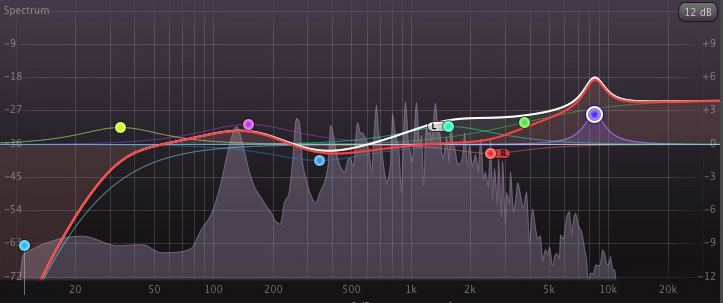
Fabfilter Pro Q - Super Transparent EQ
Fabfilter Pro Q – Super Transparent EQ
Đây là công cụ quan trọng nhất trong toàn bộ kho “vũ khí” mix nhạc của bất cứ một mixer chuyên nghiệp nào. Việc sử dụng thành thạo EQ đương nhiên là yêu cầu bắt buộc khi theo đuổi Mixing. Tại sao? Vì EQ có thể:
  • Giúp các nhạc cụ hòa quyện với nhau tốt hơn bằng cách phân bổ các tần số âm thanh giữa các nhạc cụ khác nhau một cách hợp lý để tránh xung đột
  • Loại bỏ các tần số âm thanh làm người nghe khó chịu
  • Làm sạch bản Mix bằng cách loại bỏ các tần số thừa – các tần số tai người không nghe thấy hoặc tần số không chứa nội dung âm nhạc của nhạc cụ (ví dụ: trên 12khz, âm thanh guitar distortion chỉ có tiếng xì xì)
  • Cải thiện âm thanh bằng cách tăng hoặc giảm một số nhóm tần số nhất định
  • Thay đổi màu sắc, sắc thái âm thanh
Nhiều lợi ích như thế nhưng nếu ai đó hát dở, phát âm sai, đàn kém, lệch nhịp.. thì EQ cũng không thể cứu vãn được. ;)
Trong khuốn khổ bài này, tôi sẽ giới thiệu với các bạn các tính năng cơ bản, chứ không đi chuyên sâu, hướng dẫn bạn dùng EQ các trường hợp cụ thể. Các tips & tricks với EQ tôi sẽ viết ở các loạt bài sau.

Chức năng điều khiển cơ bản

Khi mới sờ vào các thiết bị/plugin EQ chuyên nghiệp, bạn dễ phát hoảng vì các nút điều khiển như Gain, Frequencey, Bandwidth (thường ký hiệu là Q)…
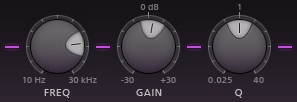
03 núm điều khiển "quyền lực" của EQ
03 núm điều khiển “quyền lực” của EQ
Đừng sợ, để tôi giải thích sơ qua về chúng:

Frequency

Tần số mà thiết bị EQ sẽ can thiệp vào. Ta nên hiểu đây là tần số trung tâm mà EQ sẽ lấy làm mốc. Vì EQ sẽ luôn luôn tác động vào một nhóm các tần số xung quanh tần số trung tâm chứ không bao giờ chỉ tác động vào 1 tần số duy nhất cả. Vùng tần số bị tác động bởi EQ gọi là 1 EQ Band.
Có nhiều EQ cho phép bạn kiểm soát các tần số bị tác động cùng 1 lúc này.

Gain

Sau khi đã chọn được một tần số trung tâm, thao tác tiếp theo của bạn thường là tăng hoặc giảm cường độ của tần số đó. Để làm được điều này, bạn cần nút Gain.
Nếu Gain = 0, dĩ nhiên, EQ không có bất cứ một tác động nào tới tần số đã chọn.
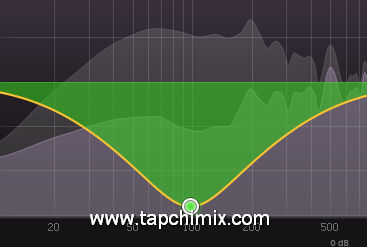
Trên các EQ có phần đồ họa minh họa tác động lên tần số, Gain được biểu diễn theo phương thẳng đứng. Hình chuông minh họa càng cao, gain càng nhiều, tần số đó càng được tăng cường độ.
Trong một số thiết bị EQ, họ còn chia hẳn một nút riêng tên là Boost để tăng cường độ hoặc nút Dip để cắt một tần số cụ thể.

Bandwidth (thường ký hiệu là Q)

Trên một số thiết bị còn gọi là Resonance. Đây là tham số quy định mức độ ảnh hưởng của việc tăng/giảm cường độ cho tần số đã chọn tới các tần số xung quanh.
Q càng lớn thì các tần số xung quanh bị ảnh hưởng càng ít và ngược lại, Q càng nhỏ thì các tần số xung quanh bị ảnh hưởng càng nhiều.
Bạn xem hình ảnh mình họa để dễ hiểu hơn. Mảng màu tím nhạt biểu thị âm thanh sau khi bị can thiệp. Mảng tím tối hơn 1 chút phía sau biểu thị âm thanh gốc.
Bạn có thể thấy rõ là để Q cao thì vùng tác động của EQ nhỏ, các tần số xung quanh bị ảnh hưởng ít.
EQ - Q cao - Vùng tác động hẹp
EQ – Q cao – Vùng tác động hẹp
EQ - Q thấp - Vùng tác động rộng
EQ – Q thấp – Vùng tác động rộng
Nghe ví dụ sau để thấy sự khác biệt giữa Q cao và Q thấp trên cùng 1 tần số trung tâm, cùng lượng dB bị cắt:

Các thành phần (bộ lọc – Filter) cơ bản của EQ

LowPass (HiCut) Filter và HighPass (LowCut) Filter

Hãy chọn 1 tần số, áp dụng LowPass (còn gọi là HiCut) Filter, thế là bạn đã loại bỏ đi hết các tần số phía trên tần số đã chọn. Tần số lấy làm mốc gọi là CutOff Point.
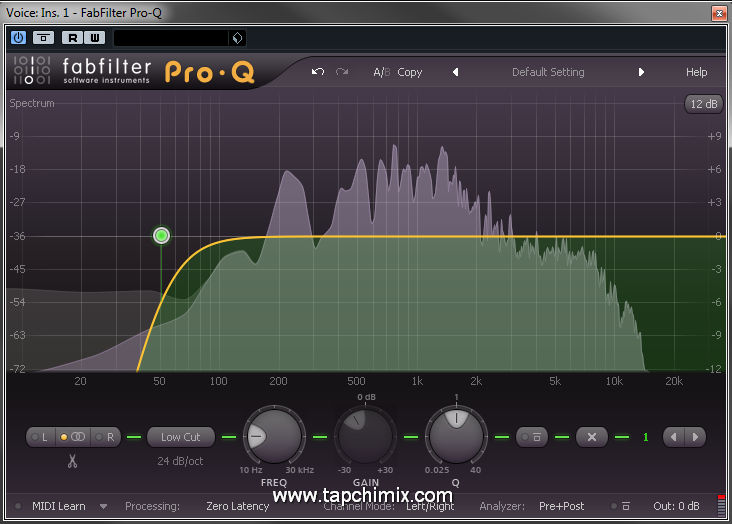
EQ - HighPass Filter
EQ – HighPass Filter
Hiểu 1 cách nôm na, LowPass (LP) có nghĩa là cho các tần số thấp hơn (Low) đi qua (Pass), không sờ mó gì vào chúng.
Nghe ví dụ sau về LowPass Filter:
HighPass (viết tắt là HP, cách gọi khác là LowCut) Filter có cơ chế hoạt động tương tự nhưng cho phép các tần số cao hơn CutOff Point đi qua và cắt bỏ các tần số phía dưới.
Nghe ví dụ sau về HighPass Filter:
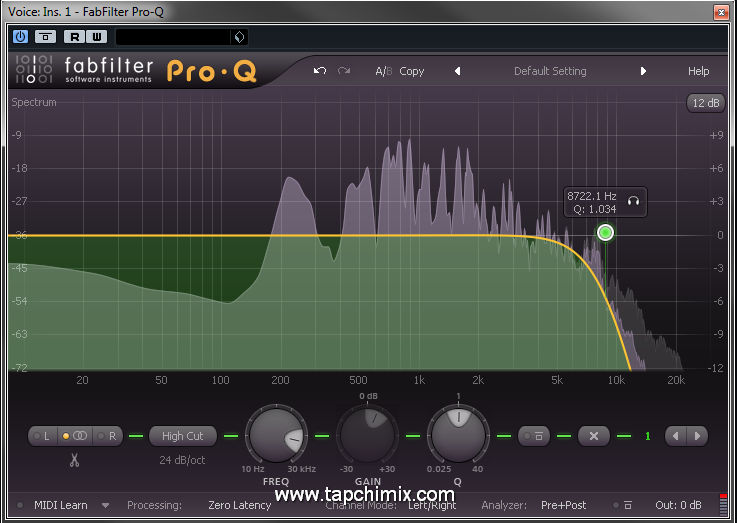
EQ - HighCut
EQ – HighCut – Rất hữu hiệu với Guitar
Nếu để ý kỹ, bạn sẽ thấy Cutoff Point không phải là tần số bắt đầu bị giảm cường độ khi sử dụng LP và HP. Về bản chất, tại Cutoff Point của 1 bộ lọc, là điểm mà cường độ tần số bị giảm đi 3dB.
Ngoài ra, bạn cũng có thể nhận thấy đường kẻ thể hiện tác động của EQ lên tín hiệu âm thanh góc cắt tần số của LowPass (LP) và HighPass (HP) Filter không bao giờ là một đường thẳng mà luôn cong ở đầu đó mới dần dần duỗi ra ở đuôi.
Tại sao vậy? Vì LP và HP luôn cắt theo 1 tỉ lệ nhất định, điều đó giúp âm thanh tạo ra mượt mà, tự nhiên hơn. Có EQ cho phép bạn thiết lập cắt đi bao nhiêu dB sau mỗi 1 quãng 8 tính từ tần số CutOff Point. Làm sao để tính 1 quãng 8 dựa trên tần số? Rất đơn giản. Quãng 8 dưới tiếp theo của 1 tần số có giá trị bằng ½ tần số đó. Quãng 8 trên của 1 tần số bằng 2 lần tần số đó.
Nếu cutoff point là 400 hz thì quãng 8 dưới của nó là 200 Hz. Nếu tỉ lệ giảm cường độ là 6dB/quãng 8 thì tại 200 Hz, HP sẽ cắt đi 6dB, tại 100hZ, HP sẽ cắt đi 12 dB.
Các tỉ lệ cắt phổ biến là: 6dB, 12dB, 24dB, 30dB / quãng 8.
Lời khuyên của MIX: Trừ khi những thứ phía sau hoặc phía trước CutOff Point thực sự… kinh tởm và vô giá trị, bạn không nên dùng quá 12dB/quãng 8

Shelving Filter

Bạn có thắc mắc tại sao HighPass và LowPass chỉ có cắt mà không có tăng không? Vì với cơ chế tác động lũy tiến (càng ngày càng tăng mức tác động theo một tỉ lệ cho trước), nếu thay vì cắt, chúng ta tăng, thì chỉ qua 2 quãng 8, số dB cộng thêm vào sẽ lên tới 12-60dB tùy tỉ lệ ban đầu!
Điều này sẽ làm méo tín hiệu và nghe rất khó chịu bất kể EQ có cao cấp đến đâu.
Bởi vậy, để tăng/giảm toàn âm lượng cho toàn bộ các tần số vượt quá CutOff Point mà không bị méo tín hiệu, người ta thiết kế ra Shelving Filter.
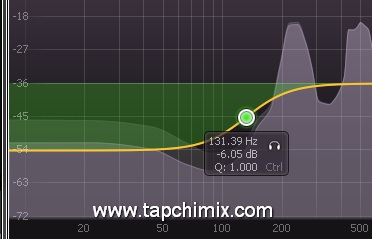
EQ - Lowshelf
EQ – Lowshelf cắt đi 6,05dB
LowShelf (ngược với HighShelf) giúp tăng hoặc giảm cường độ với 1 lượng ngang nhau cho các tần số dưới CutOff Point.
Bạn hãy để ý! Tương tự như LowPass Filter và HighPass Filter, Shelving Filter không cộng/cắt một lượng bằng nhau NGAY lập tức cho tất cả các tần số vượt quá CutOff Point mà dần dần tăng mức độ tác động cho đến khi đạt đủ số dB bạn chọn rồi chuyển sang dạng đường thẳng. Điều này giúp âm thanh thu được nghe tự nhiên hơn.
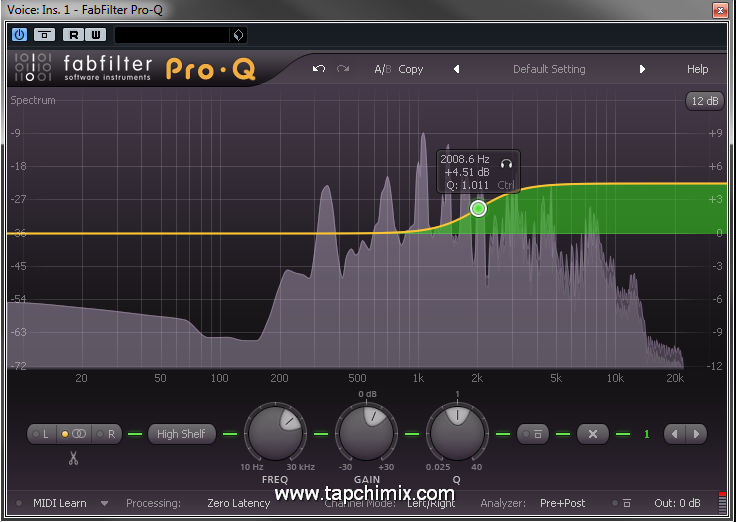
EQ - HighShelf
EQ – HighShelf
Ứng dụng chính của Shelving Filter là điều chỉnh âm sắc tổng thể của track bằng cách tác động một cách vừa phải và ngang nhau vào toàn bộ tần số vượt quá CutOff Point. Tuy nhiên, nó không đáp ứng được nhu cầu tinh chỉnh âm thanh sâu hơn, kỹ hơn với các tần số cụ thể.
Hãy nghe 2 ví dụ sau về HighShelf và LowShelf Filter. Để ý sự biến đổi âm thanh khi 2 Filter được kích hoạt.
HighShelf Filter:
LowShelf Filter

Peaking Filter (Band-pass Filter hoặc Bell Filter)

Peaking Filter ra đời để lấp đi yếu điểm trên của Shelving Filter. Nó giúp bạn cộng/cắt một tần số xác định và tập trung. Nhờ vậy, bạn có thể dễ dàng cắt những tần số có vấn đề của nhạc cụ và làm nổi bật những tần số khiến nhạc cụ “tỏa sáng” trong bản mix mà không ảnh hưởng tới quá nhiều các tần số xung quanh.
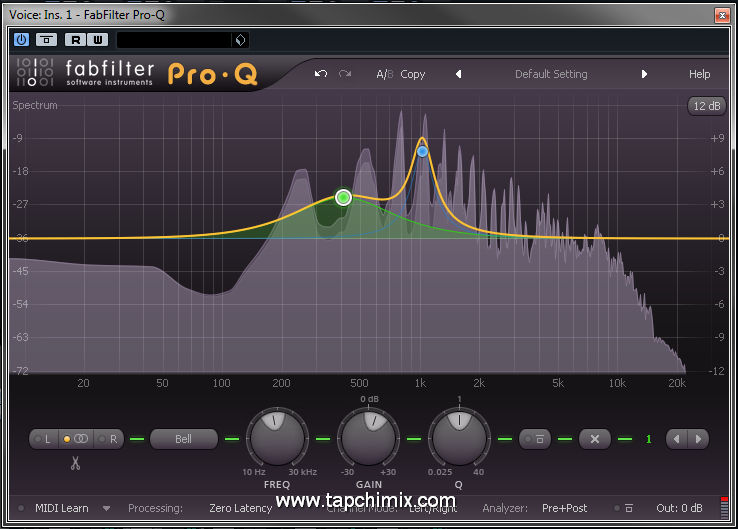
EQ - Peaking Filter (Bell)
EQ – Peaking Filter (Bell) có hình chuông nên còn gọi là Bell FIlter
Peaking Filter có ít nhất 2 nút điều khiển là Gain và Frequency. Các thiết bị Parametric EQ còn bổ sung cho bạn thêm nút Q (hoặc Resonance) để điều chỉnh phạm vi tác động của EQ xung quanh tần số trung tâm.
Nghe ví dụ sau về Peaking Filter:
Lời khuyên của MIX: Dùng Q cao để tác động chính xác hơn vào một tần số cụ thể, dùng Q thấp để có âm thanh tự nhiên hơn.

Notch Filter
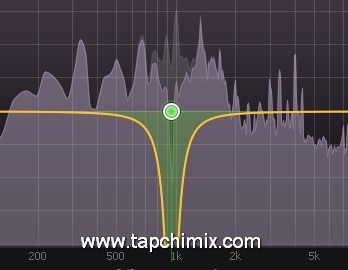
EQ - Notch2
EQ – Notch2
Đây là dạng filter đặc biệt dựa trên Peaking Filter giúp bạn loại bỏ hoàn toàn 1 tần số nào đó. Rất hữu ích nếu nhạc cụ có 1 dải tần nghe quá khó chịu.
Hãy nghe lại 1 lần nữa toàn bộ các ví dụ trong bài kèm theo Track Full Band để hiểu rõ tác dụng của EQ:

Các loại thiết bị/Plugin EQ

Graphic Equalizer

Là các thiết bị EQ thường có từ 6-30 Filter, sử dụng cần gạt để điều chỉnh cộng/cắt âm lượng cho từng tần số quy định sẵn. Các Filter của Graphic EQ thường là Peaking Filter với bandwith (Q) cố định. Một số Graphic EQ có 2 Filter ở 2 đầu là Shelving Filter.
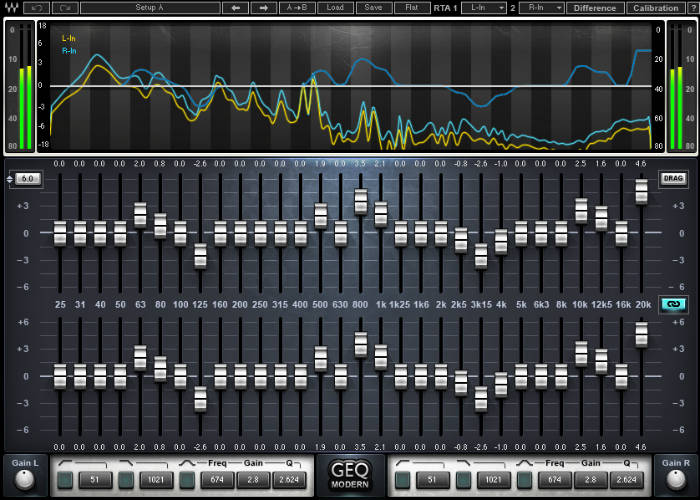
30-Band Graphic Equalizer
Các Graphic EQ dành riêng cho 1 loại nhạc cụ (ví dụ: Graphic EQ cho Guitar) thường chọn sẵn các tần số quan trọng của nhạc cụ đó. Còn Graphic EQ chung thì phân bố các cần gạt (slider) trên toàn dải tần số theo quy tắc: mỗi 1 quãng tám (hoặc ½ hoặc 1/3) bố trí 1 cần gạt.
Ưu điểm của loại EQ này là nhanh chóng hình dung bằng mắt tác động của EQ qua sự sắp xếp của các cần gạt.
Tuy nhiên, như chúng ta đã biết, EQ tác động lên nhiều tần số xung quanh, do đó khi bạn gạt 1 slider tại 3kHz, nó cũng ảnh hưởng tới các tần số của Slider bên cạnh (ví dụ: 3,5kHz). Vì vậy, tính minh họa mà Graphic EQ mang lại chỉ là tương đối. Nhất là khi sử dụng các Filter với các giá trị rất tương phản nhau.
Chính vì lý do này, Graphic EQ chỉ dùng khi nào sự tiện lợi đặt lên hàng đầu và không đòi hỏi quá cao về độ chính xác. Điều đó giải thích lý do nó hiếm gặp trong Studio.

Parametric Equalizer

Parametric EQ là dạng EQ cung cấp cho bạn cả 3 điều khiển quan trọng nhất: Gain, Frequency, Q. Một số còn cho phép bạn chọn cả các loại Filter cho từng EQ band như HighPass/LowPass Filter, Peaking Filter, Shelving Filter, Notch Filter…
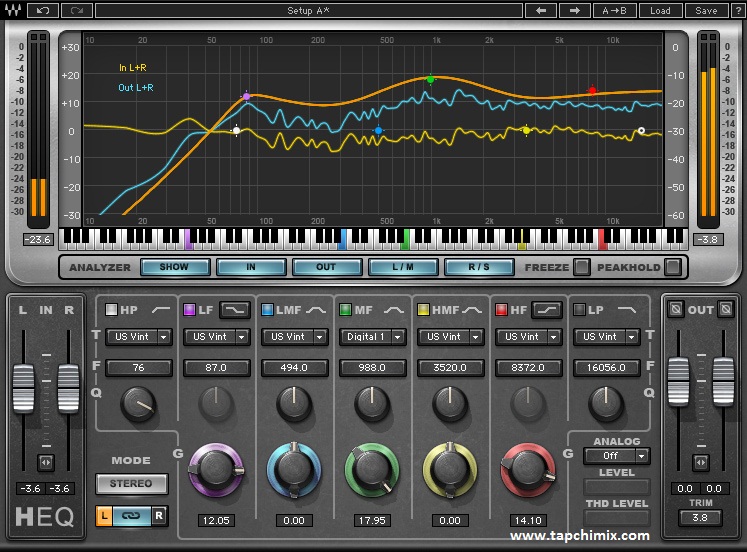
Waves H-EQ: Parametric EQ chất lượng cao
Ưu điểm của Parametric EQ là sự chính xác và linh hoạt vô cùng trong cách sử dụng nhưng đòi hỏi kinh nghiệm, hiểu biết về EQ. Vì vậy, khi mix liveshow với Parametric EQ, bạn… đừng giao cho kỹ sư âm thanh mới vào nghề!

Paragraphic Equalizer

Đây là loại EQ lai giữa Graphic EQ và Parametric Equalizer. Loại này thường thấy trong các Mixer và một số Plugin trên máy tính.
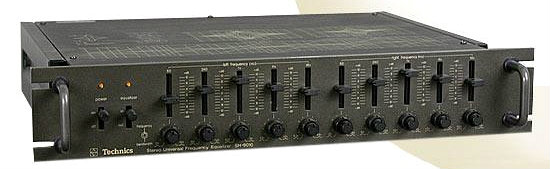
Technics SH-9010 - Paragraphic EQ
Technics SH-9010 – Paragraphic EQ
Ưu điểm của nó là kết hợp giữa khả năng minh họa trực quan cường độ tác động trên các tần số bằng các cần gạt và khả năng lựa chọn tần số tùy ý (đôi khi có cả Q) bằng nút điều khiển bổ sung!
Trên các Mixer, do diện tích hẹp, họ thường không làm cần gạt để điều khiển Gain mà làm luôn dạng nút xoay.

EQ: Công cụ quan trọng nhưng khó dùng

Như đã nói ở trên, sử dụng EQ là một kĩ năng rất căn bản và quan trọng với kĩ sư phòng thu. Dùng EQ như chơi con dao hai lưỡi, dùng tốt thì mọi thứ trong bản mix đều hòa quyện với nhau, nghe rất hài hòa, tự nhiên. Còn dùng cảm tính, dùng không rõ ràng mục đích thì nghe còn tệ hơn là không dùng.
Việc sử dụng EQ hiệu quả là một nghệ thuật và chắc chắn không thể ngày một ngày hai. Nó đòi hỏi ở bạn một đôi tai rất nhạy bén được tôi luyện qua rất nhiều giờ luyện tập với bản mix, sự để tâm, sự tập trung.
Đó là lý do tôi nhấn mạnh tầm quan trọng của Studio Monitors trong một bài viết về thiết bị cơ bản để thu âm tại nhà. Bạn không thể luyện tai trong một môi trường âm thanh không trung thực được.

Kết

Sự cân bằng, hài hòa được nhiều kĩ sư âm thanh xem là chuẩn mực của nghệ thuật âm thanh. EQ là 1 trong những công cụ quan trọng nhất để đạt được điều đó. Master được EQ thì coi như bạn đã nắm trong tay công cụ quan trọng bậc nhất.
Kỹ năng sử dụng EQ là một trong các kĩ năng tối quan trọng để phân biệt dân Amater và Pro. Ngay cả khi bạn biết thế nào là EQ, các thông số, cách dùng EQ mà thiếu đi kinh nghiệm, cảm quan nghệ thuật nhạy bén thì kết quả thu được vẫn chưa thể sử dụng được.
Một lần nữa, tôi nhấn mạnh “Đôi tai mới là điều quyết định”. Hãy đầu tư đúng đắn và tập trung nghiêm túc vào “sự nghe” của mình.
Các bạn có đồng ý không?
theo tapchimix.com

Compressor cơ bản dành cho người “chậm hiểu”


Compressor cơ bản dành cho người “chậm hiểu”


Nếu ghé qua bất cứ diễn đàn nào về pro-audio, bạn sẽ dễ dàng gặp những “thớt” thảo luận rất sôi nổi và cũng rất… mù mờ về hiệu ứng Compression, thiết bị Compressor.
Hẳn là nó rất hữu ích? Đúng.
Hẳn là nó rất trừu tượng? Cũng đúng, nhưng chỉ khi bạn chưa đọc bài viết này.

Compression là hiệu ứng âm thanh giúp giảm bớt sự biến động về âm lượng của tín hiệu âm thanh. Thiết bị chính xử lý hiệu ứng này là Compressor và Limiter.
Trong phạm vi bài viết, tôi sẽ chỉ nói tới Compressor. Vì một khi hiểu được cơ chế làm việc của Compressor, bạn sẽ cảm thấy Limiter không còn gì bí ẩn nữa.
Đây là lần đầu bạn nghe về Compression, Audio Dynamics? Đọc ngay bài viết Dynamics 101: Audio Compression & Gating cơ bản của MIX trước.

Tại sao tôi lại phải dùng Compressor?

Tôi KHÔNG kể hết được vì đây là thiết bị có cách sử dụng linh hoạt nhất. Ứng dụng của nó CHỈ bị giới hạn bởi… khả năng sáng tạo và tay nghề của bạn mà thôi! True Story.
Dưới đây là 1 số lý do phổ biến.
Về cơ bản, Compressor xử lý hiệu ứng Compression. Nó giảm sự khác biệt về âm lượng giữa các âm thanh “to mồm” nhất và các âm thanh nhỏ nhất. Nhờ đó, âm lượng trung bình được đẩy cao hơn khiến bản mix nghe “có vẻ” to hơn, hiện đại hơn, bóng bẩy hơn.
Ngoài ra, nếu sử dụng Compressor một cách hợp lý, bạn có thể khiến bản mix hoặc nhạc cụ nghe tự nhiên, có sức sống hơn.
Thậm chí, bạn có thể “nhuộm màu” (thay đổi chất âm) cho bản mix hoặc nhạc cụ một cách nhẹ nhàng mà không sợ bị méo âm thanh bởi đa số các Compressor đều có chất âm rất đặc trưng. Chúng sẽ “bơm” vào tín hiệu âm thanh đi qua mình “dấu ấn” đó với mức độ khác nhau, phụ thuộc vào việc bạn bắt Compressor tác động vào âm thanh nhiều hay ít.
Hết chưa?
Chưa. Còn rất rất nhiều cách ứng dụng khác nhau tùy thuộc vào nguồn âm thanh, nhạc cụ, yêu cầu sáng tạo của bản nhạc…
Cách sử dụng, lựa chọn compressor được coi là tuyệt chiêu của các kỹ sư âm thanh chuyên nghiệp. Tất nhiên, họ giấu như… mèo giấu $*&CS(@ và chỉ chia sẻ những kỹ thuật, thiết lập cơ bản nhất mà thôi. Thật may, điều đó không tồn tại ở Tạp chí MIX!
Tôi không kỳ vọng bạn sẽ được như họ ngay sau khi đọc bài viết này. Nhưng ít nhất, chúng ta phải hiểu rõ cách thức vận hành của Compressor để bắt đầu luyện tập, làm chủ, khai thác và bóc lột nó 1 cách tàn nhẫn nhất có thể!

Thông số điều khiển Compressor

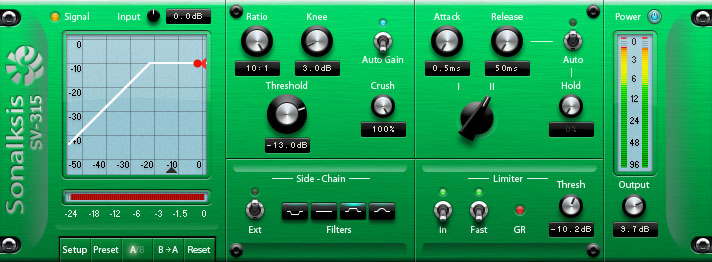
Khi mới nhìn vào giao diện của 1 Compressor thông thường, bạn rất có thể sẽ “sốc” hoặc phát điên vì… không hiểu gì hết! Những thông số quan trọng nhất của Compressor đa phần lại hoàn toàn không thể ngay lập tức luận ra nhanh bằng cách tra từ điển.
Sonalksis SV-315 MK2 Compressor
Hãy thử tra từ điển những thuật ngữ này! Bạn sẽ hoang mang ngay lập tức!
Tùy vào từng Compressor, số lượng thông số được phép điều chỉnh có thể nhiều hoặc ít hơn danh sách dưới đây. Đừng lo, làm chủ được hết đống này bạn sẽ không phải lúng túng như gà mắc tóc trước bất cứ con compressor nào!

Threshold

Tôi đã nói với bạn Compressor là thiết bị điều khiển âm lượng một cách tự động chưa? Nếu chưa thì hãy nhớ giúp tôi nhé!
Compressor tự động phân tích tín hiệu âm thanh, nếu tín hiệu đó thỏa mãn tiêu chí bạn đặt ra, nó sẽ tự động tác động lên âm thanh. Threshold chính là tiêu chí đó!
Threshold có vai trò như hoa tiêu chỉ điểm báo cho Compressor biết khi nào được phép bắt đầu hoạt động. Nó quy định 1 mức cường độ âm thanh cụ thể nào đó (ví dụ: -23dB), nếu cường độ âm thanh vượt quá ngưỡng đó, Compressor sẽ “nhào vô làm thịt” ngay và giảm cường độ xuống. Nếu cường độ âm thanh thấp hơn ngưỡng đó, Compressor sẽ tha chết, cho qua!
Hãy tưởng tượng, bạn đã bao giờ nói với ai: “Mày mà bước chân ra khỏi cửa, tao sẽ cho mày biết tay!” Vậy, bạn chính là Compressor. Vạch phân định giữa cửa ra vào và bên ngoài chính là ngưỡng báo hiệu cho ai đó nếu vượt qua là bị bạn làm thịt. Vạch đó là Threshold.
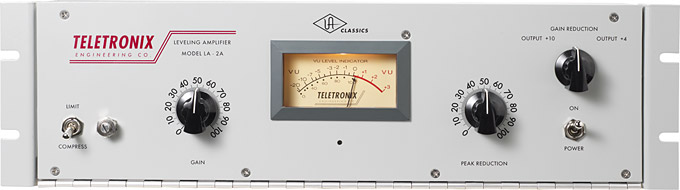
Tại sao tôi lại phải lắm mồm giải thích về Threshold như vậy? Vì đó là 1 trong 2 thông số quan trọng nhất của Compressor. Sự quan trọng này được minh chứng bởi các Compressor tối giản chức năng với chỉ 2 điều khiển duy nhất. Threshold luôn là 1 trong 2!
Compressor LA-2A với 2 nút điều khiển chính bao gồm Gain và Threshold
Compressor LA-2A với 2 nút điều khiển chính bao gồm Gain và Threshold (ghi là Peak Reduction)
Nói 1 cách khác, thông số quyết định Compressor có làm việc hay không mà không phải cái quan trọng nhất thì là cái gì?

Compression Ratio

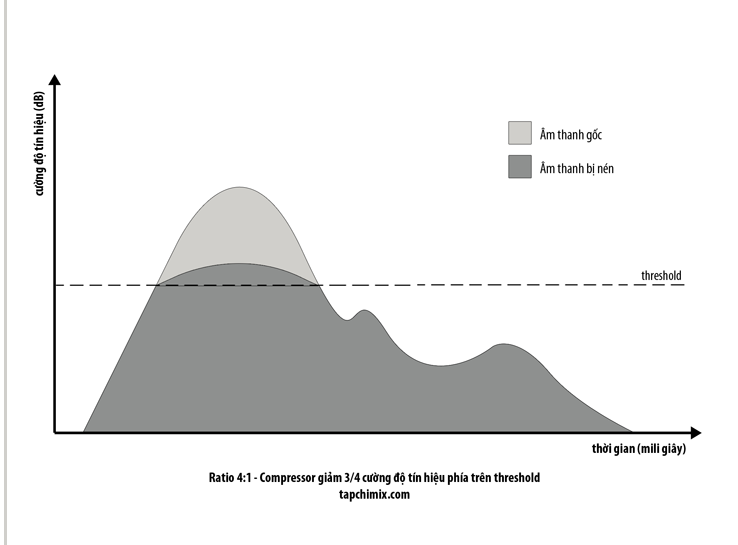
Compressrion Ratio (tỉ lệ nén) chính là thông số quan trọng thứ 2. Ratio quy định mức độ can thiệp của Compressor lên cường độ tín hiệu âm thanh nếu cường độ tín hiệu vượt quá Threshold.
Hãy nhớ, Compressor chỉ làm việc với phần âm thanh vượt quá Threshold mà thôi! Giả sử vượt quá Threshold 8dB, nó sẽ chỉ xử lý trong phạm vi 8dB bị trội lên!
Ratio càng cao thì Compressor càng giảm mạnh cường độ tín hiệu âm thanh.
Đây là một thông số hay gây hiểu nhầm cho người mới bắt đầu. Hãy nhớ Ratio là tỷ lệ, không phải là một con số cố định nhằm ám chỉ số dB bị giảm đi bởi Compressor đâu nhé! ;)
Ratio của Compressor thường được biểu diễn dưới dạng n:1 (ví dụ: 1:1, 2:1, 4:1, 5:1).
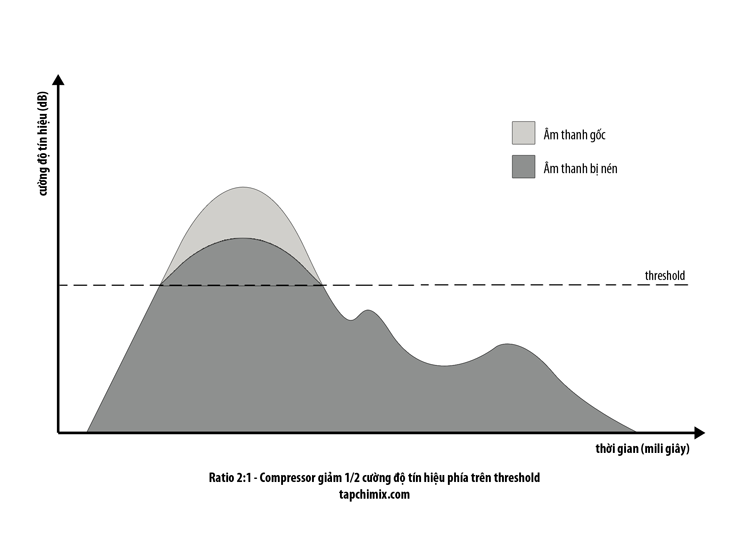
Giả sử Ratio là 4:1, khi tín hiệu vượt quá threshold 4dB, Compressor sẽ giảm cường độ tín hiệu âm thanh để nó chỉ vượt quá threshold 1/4 của 4dB, tức là 1dB. Tương tự, nếu tín hiệu vượt quá threshold 8dB, Compressor sẽ giảm cường độ để tín hiệu chỉ vượt quá threshold 1/4 của 8dB, tức là 2dB.
Hãy làm phép tính đơn giản, số dB mà Compressor cho phép cường độ tín hiệu âm thanh vượt ngưỡng Threshold = 1/n.
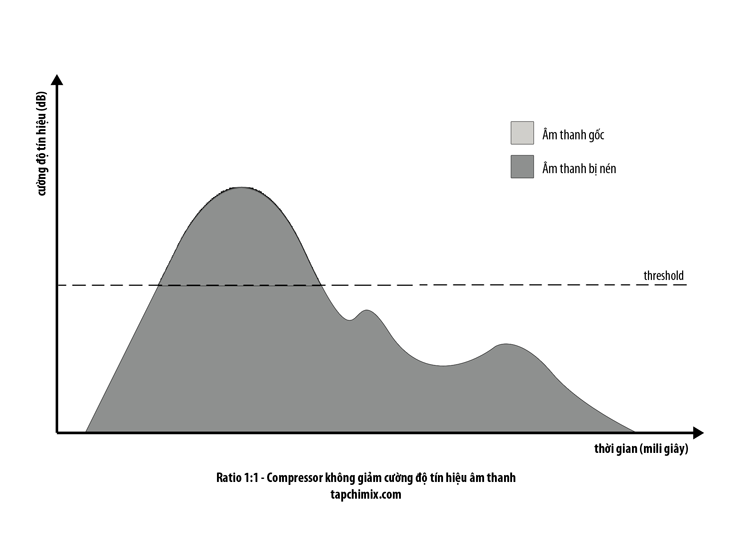
Ratio 1:1 là tỉ lệ khá đặc biệt vì khi đó Compressor sẽ… không làm gì cả, để im cho tín hiệu đi qua.
Ratio 1:1 - Compressor "tha chết" cho tín hiệu âm thanh
Ratio 1:1 – Compressor “tha chết” cho tín hiệu âm thanh
Chắc hẳn bạn đang thắc mắc Ratio như thế nào được coi là nhẹ, vừa và mạnh? Theo kinh nghiệm của bản thân tôi, 2:1 là tỉ lệ nén nhẹ nhàng. Từ 3:1 đến 4:1 là tỉ lệ nén vừa phải. 5:1 đến 8:1 là tỉ lệ nén mạnh.
Ratio 2:1 - Tỉ lệ nén nhẹ
Ratio 2:1 – Tỉ lệ nén nhẹ
Ratio 4:1 - Tỉ lệ nén vừa phải
Ratio 4:1 – Tỉ lệ nén vừa phải

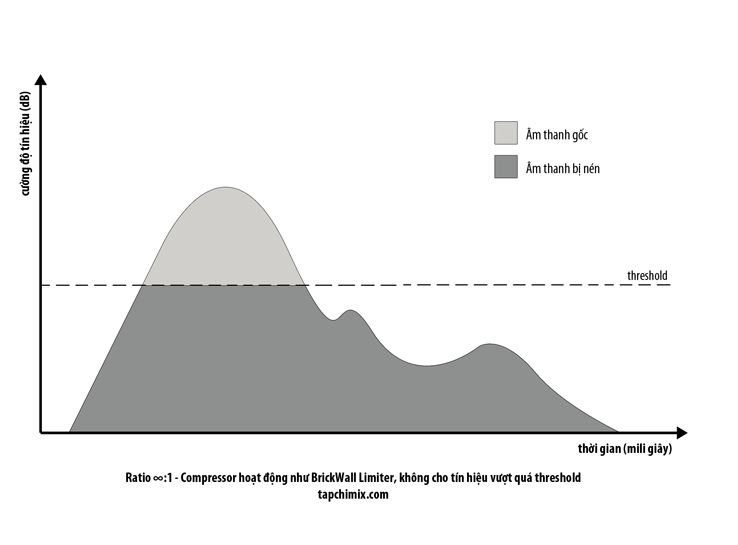
Từ 10:1 trở lên tới ∞:1 (∞ là dương vô cực), Compressor được coi như 1 limiter. Tại ratio ∞:1, Compressor sẽ trở thành BrickWall Limiter và không cho tín hiệu vượt quá Threshold nữa.
Ratio ∞:1 - Hãy xem Compressor "gọt" âm thanh dã man như thế nào!
Ratio ∞:1 – Hãy xem Compressor “gọt” âm thanh dã man như thế nào!
Lưu ý của MIX: Với Compressor có cả chế độ Expander như Waves C1, “n” dương là chế độ Compressor, “n” âm là chế độ Expander.
Hãy nghe ví dụ sau với lần lượt âm thanh gốc, ratio 1,5:1, 3:1, 6:1 và ∞:1

Attack

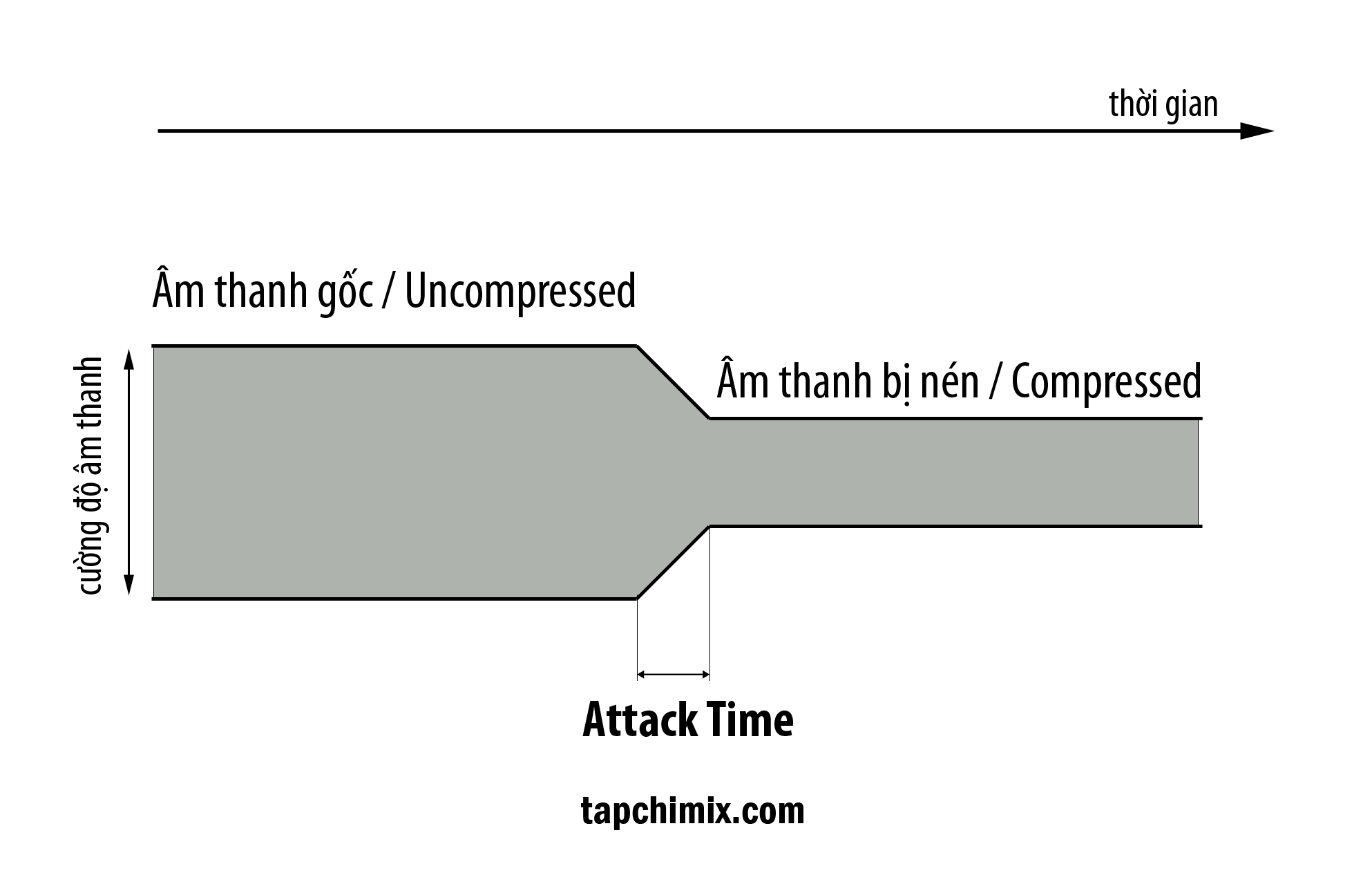
Attack là khoảng thời gian Compressor cần để chuyển tín hiệu từ dạng bình thường thành dạng nén hoàn toàn sau khi tín hiệu vượt quá Threshold.
Attack Time: Rất khó nghe ra nếu bạn chưa có kinh nghiệm
Bạn hãy để ý, Compressor không giảm bụp 1 phát cường độ tín hiệu theo đường thẳng đứng mà nó giảm dần theo thời gian cho tới khi bị nén hoàn toàn như trên hình. Điều này giúp âm thanh tạo ra tự nhiên hơn.
Một số Compressor chỉ cho phép bạn lựa chọn giữa Fast Attack và Slow Attack. Tùy nhà sản xuất và Model, fast attack thường rơi vào khoảng 20-1000 micro giây (1 micro giây bằng 1/1.000.000 giây). Slow Attack thường dao động từ 20-50 mili giây.
Nghe ví dụ sau với âm thanh gốc, attack nhanh và attack chậm:
Attack nhanh (dưới 10ms) sẽ làm giảm “công lực” của âm thanh và ngược lại. Ví dụ: Bạn xử lý âm thanh tiếng đấm vào tường với attack nhanh, tiếng đấm này nghe sẽ “yếu sinh lý” hơn, mềm hơn. Nếu bạn dùng attack chậm, tiếng đấm nghe có vẻ mạnh hơn, uy lực hơn. Đủ dễ hiểu chưa nhỉ?

Release

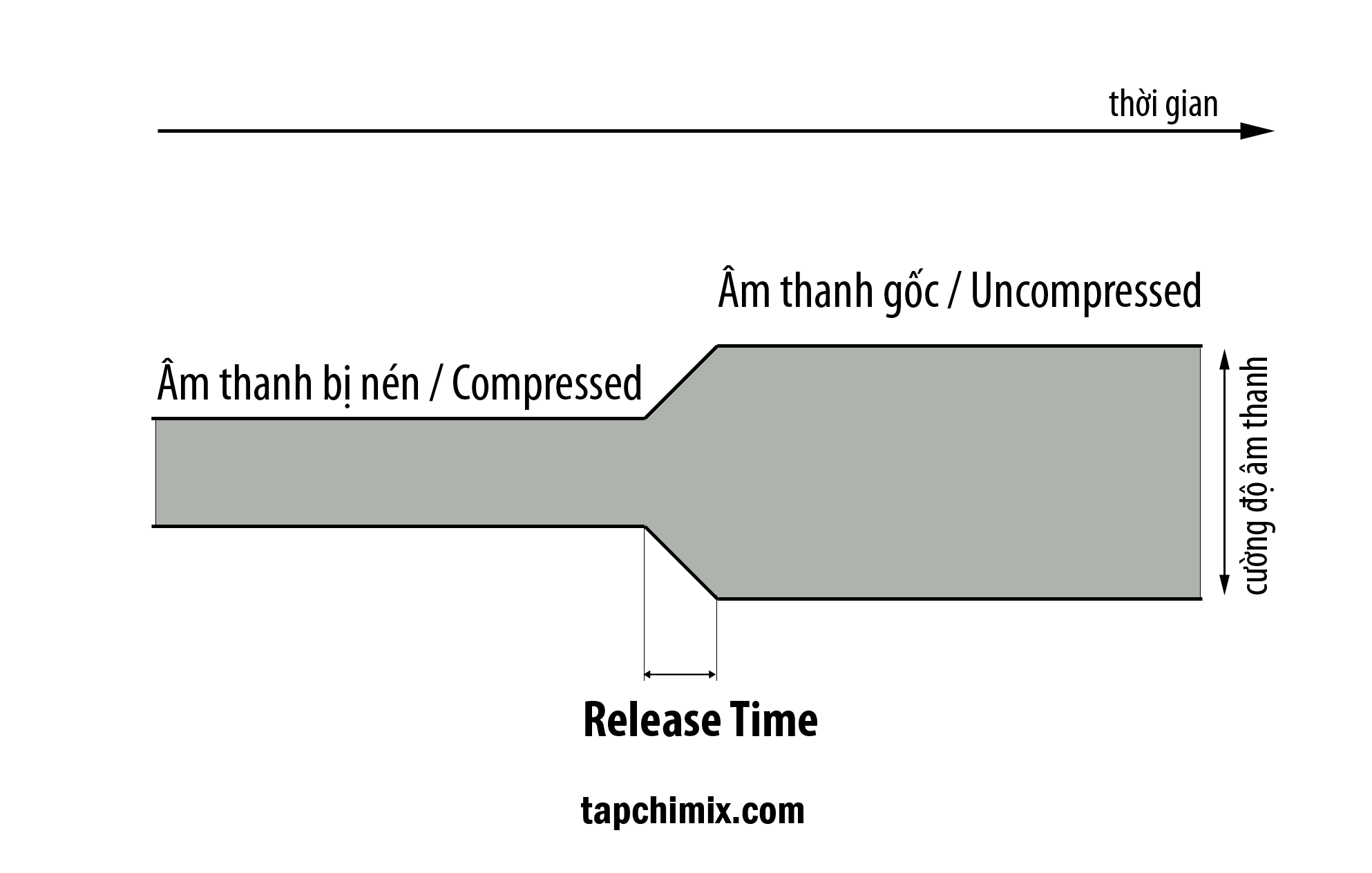
Ngược lại với Attack, Release là khoảng thời gian Compressor cần để chuyển tín hiệu từ dạng nén hoàn toàn thành dạng bình thường (không bị nén). Release thường chậm hơn attack khá nhiều từ 50-80ms cho tới 2-4 giây!
Release Time - Cần căn để phù hợp với nguồn âm thanh và tiết tấu của nhạc
Release Time – Cần căn để phù hợp với nguồn âm thanh và tiết tấu của nhạc
Khi thao tác với Compressor, các kỹ sư âm thanh thường để Release time ngắn nhất có thể trước khi nghe thấy âm thanh trở nên thiếu tự nhiên, khó chịu (trừ khi đó là điều họ muốn).
Release quá ngắn sẽ khiến âm lượng của nhạc cụ dao động 1 cách có chu kỳ (pumping effect). Điều này gây ra bởi những lần Compressor chuyển qua lại giữa 2 trạng thái kích hoạt và dừng kích hoạt. Nếu không dùng phù hợp, pumping effect sẽ khiến người nghe cảm thấy rất khó chịu.
Hãy tưởng tượng, khi tín hiệu vượt quá threshold, compressor bắt đầu xử lý bằng cách giảm volume tín hiệu. Sau khi hết thời gian release, volume đã được trả về bình thường. Tuy nhiên, cường độ tín hiệu gốc vẫn duy trì ở mức cao hơn threshold. Compressor lại ngay lập tức kích hoạt. Chu kỳ đó cứ lặp đi lặp lại liên tục tới khi cường độ tín hiệu trở về dưới threshold.
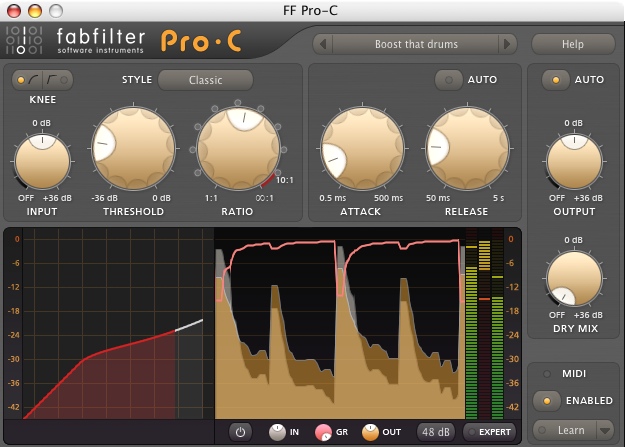
Với người mới tập mix nhạc mà phải giao sản phẩm cho khách, tôi khuyên các bạn nên dùng các compressor có chức năng Auto Release như LA-2A, compressor mặc định của Cubase, Fabfilter Pro-C cho an toàn.
Nghe ví dụ sau với lần lượt là âm thanh gốc, release quá nhanh và release chậm vừa phải:

Knee

Tra từ điển, Knee là… đầu gối. Sh!t!
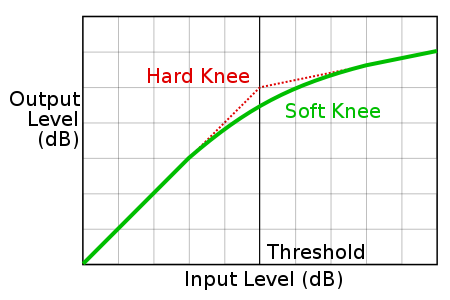
Khi tiếp xúc với Compressor nhiều, bạn sẽ gặp không ít lần tham số… trừu tượng này. Hiểu 1 cách nôm na, Knee giúp bạn điều chỉnh độ mượt màtự nhiên khi compressor biến đổi tín hiệu âm thanh từ trạng thái bình thường (không nén / uncompressed) sang trạng thái bị nén (compressed).
Compressor Hard Knee khiến âm thanh bị biến đổi mạnh hơn, đột ngột hơn Soft Knee
Có 3 loại Knee phổ biến: Hard Knee, Medium Knee, SoftKnee. Ở chế độ Soft Knee, âm thanh chuyển từ trạng thái thường sang bị nén 1 cách nhẹ nhàng, từ từ hơn rất nhiều so với Hard Knee. Medium Knee là mức nằm giữa.
Tự dưng nhìn cái đường kẻ Hard Knee thấy cũng giống đầu gối thật :|

Make-up Gain

Nút Make-up Gain (cách viết khác là Output Gain) cho phép bạn tăng cường độ của tín hiệu âm thanh bị nén bởi Compressor.
Đại đa số Compressor cho bạn biết số dB bị cắt đi bởi Compressor là bao nhiêu qua công cụ đo cường độ tín hiệu tên là Gain Reduction (viết tắt là GR). Nhờ đó, bạn dễ dàng bù trừ lại chính xác “những gì đã mất”.
Auto Make-up Gain được bật trên compressor Fabfilter Pro-C
Một số Compressor có nút Auto Make-up. Trong khi căn chỉnh Compression, tôi khuyên bạn không nên sử dụng vì dễ lầm tưởng rằng mình đang làm cho âm thanh hay hơn.
Lời khuyên của MIX: Hãy theo dõi sát sao giá trị của Gain Reduction trong suốt quá trình sử dụng Compressor. Thông thường, nếu Gain Reduction vượt quá 5dB, bạn đã quá tay.

Các loại Compressor phổ biến

Cùng các thông số, điều khiển ở trên, tuy nhiên, với các loại compressor khác nhau, cách thức chúng tác động lên âm thanh cũng khác nhau. Việc lựa chọn loại Compressor quan trọng không kém việc tinh chỉnh các thông số Compressor. Tuy nhiên, sự khác biệt về âm thanh không quá lớn nên những bạn mới vào khó nhận biết được.

FET Compression

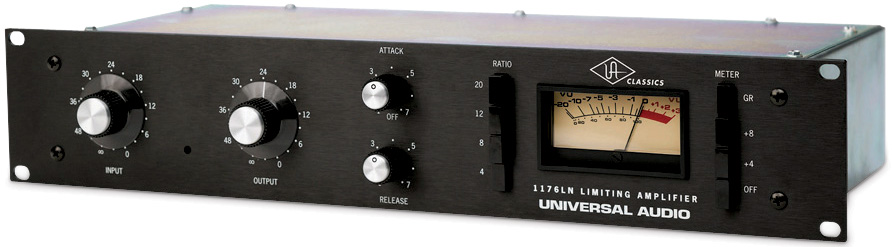
Field Effect Compressors sử dụng bóng bán dẫn để giả lập âm thanh được xử lý qua bóng đèn điện tử. Ưu điểm của FET Compressor là độ tin cậy, chính xác cao, phản ứng nhạy với âm thanh, âm thanh sạch hơn và ít “nhuộm màu” âm thanh.
UREI 1176 là 1 FET Compressor tạo ra thứ âm thanh "ma thuật" đằng sau rất nhiều bản hit
UREI 1176 là 1 FET Compressor tạo ra thứ âm thanh “ma thuật” đằng sau rất nhiều bản hit
Khi compress Vocal hay Drums, hãy thử 1 vài FET Compressor sau đó chuyển sang các loại compressor khác. Bạn sẽ thấy sự khác biệt.

VCA Compression

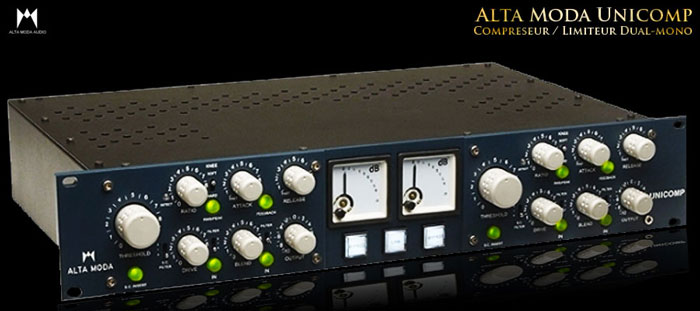
Voltage Controlled Amplifier compressor sử dụng mạch điện tích hợp. Ưu điểm của VCA Compressor là độ chính xác rất rất cao.
Alta Moda UniComp - VCA Compressor cao cấp
Alta Moda UniComp – VCA Compressor cao cấp
Tín hiệu đi qua VCA Compressor hầu như giữ nguyên bản chất âm và ít bị méo hơn so với các loại Compressor khác. Bởi vậy, VCA Compressor phù hợp với rất nhiều nguồn âm thanh, tình huống sử dụng.

Tube/Valve Compression

Điểm khác biệt lớn nhất giữa Tube/Valve Compressor với VCA Compressor, FET Compressor là thời gian attack và release chậm hơn. Do đặc điểm của bóng đèn điện tử, âm thanh đi qua sẽ ít nhiều bị “nhuộm màu”, trở nên ấm áp, dày dạn hơn.
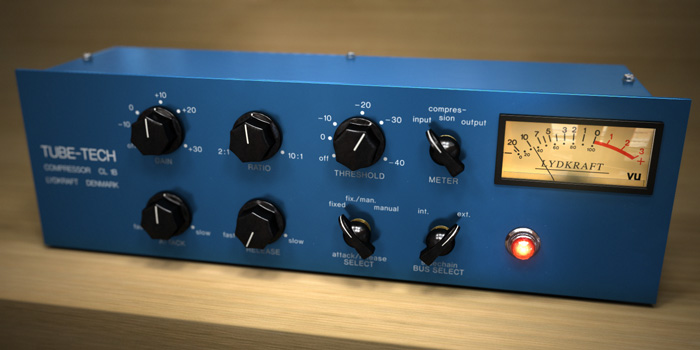
Tube-Tech CL1B là Tube Compressor sử dụng thiết kế tương tự compressor huyền thoại LA-2A của Teletronix
Hãy thử Valve Compressor với Vocal, bạn sẽ thấy điều “kỳ diệu” xảy ra.

Optical/Opto Compression

Optical/Opto Compressor sử dụng mạch điện cảm ứng ánh sáng để điều khiển cường độ nén âm thanh. Khi cường độ tín hiệu âm thanh cao, ánh sáng phát ra mạnh hơn bao hiệu cho tế bào quang học (Optical Cell) giảm cường độ tín hiệu âm thanh mạnh hơn. Thiết kế này khiến Opto Compressor kém nhạy hơn so với các loại Compressor khác. Tuy nhiên, âm thanh nó tạo ra rất tự nhiên và ấm áp.
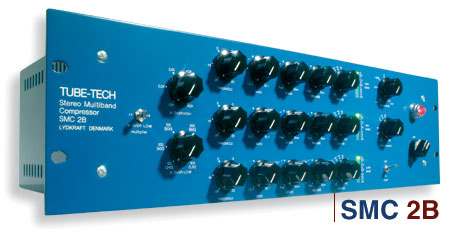
Tube-Tech SMC-2B Opto Compressor

Chào mừng bạn đến với vùng đất của những người bị ám ảnh bởi Compression

Sau khi hiểu hết cơ chế làm việc, ứng dụng của Compression, bạn đã sẵn sàng đổ hàng trăm giờ luyện tập để làm chủ được Compressor chưa? Tôi báo trước là càng tập bạn sẽ càng nghiện. Đỉnh cao của sự nghiện ngập này là “dí” compressor vào mọi nguồn âm thanh có thể! :|
Điểm nguy hiểm của Compressor chính là sự khác biệt khó nhận ra ngay giữa âm thanh gốc và âm thanh đã xử lý nếu đôi tai bạn chưa được rèn luyện.
Để tránh cho bạn phải tốn quá nhiều thời gian luyện tập một cách vô tội vạ, tôi sẽ hướng dẫn cách thiết lập, căn chỉnh Compressor trong 1 bài viết khác.
Theo tapchimix.com

Quảng cáo Google

phong thu ha noi